Przejście z telefonu z systemem Android na iPhone’a – lub odwrotnie – jeszcze nigdy nie było tak proste. Dzięki naszej instrukcji zmiana urządzenia zajmie tylko kilka minut, a wszystkie ważne dane i aplikacje zostaną łatwo przeniesione na nowe urządzenie.
Jednym z najczęstszych powodów, dla których użytkownicy Androida lub iPhone’a nie decydują się na zmianę systemu operacyjnego, jest obawa przed utratą danych lub zbyt dużym wysiłkiem związanym z transferem. W rzeczywistości, przejście na inne urządzenie jest prostsze niż kiedykolwiek i pozwala na przeniesienie wszystkich istotnych informacji. Poniżej przedstawiamy, jak w kilku krokach przejść z Androida na iOS. W drugiej części omówimy, jak przejść z iPhone’a na telefon z Androidem.
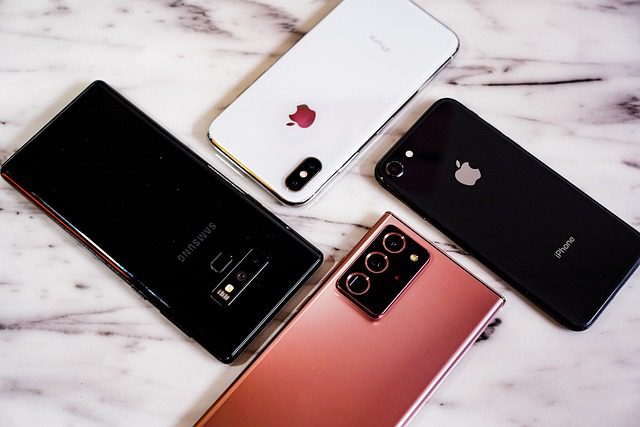
Z Androida na iOS
Wiele osób uważa, że przejście z urządzenia z Androidem na iPhone’a jest skomplikowane i wymaga specjalistycznej wiedzy. Faktycznie, wcześniej migracja z Androida na iOS była kłopotliwa. Dziś Apple uprościło ten proces na tyle, że każdy, nawet laik, może sobie z tym poradzić. Oto prosty przewodnik, jak szybko i łatwo zrealizować tę zmianę.
Czy mogę przenieść wszystko?
Nie wszystkie ustawienia można przenieść z Androida na iOS. Na przykład, funkcję odblokowywania za pomocą twarzy należy skonfigurować na nowo na iPhone’ie. Obecnie jednak możliwe jest przeniesienie wszystkich ważnych danych, w tym:
- Kontakty
- Historia wiadomości (SMS)
- Zdjęcia i filmy
- Albumy ze zdjęciami
- Dane i foldery
- Ustawienia dostępu
- Ustawienia wyświetlacza
- Zakładki internetowe
- Konta e-mail
- Wiadomości i multimedia WhatsApp
- Kalendarze
- Aplikacje
Sprawdzenie pamięci
Na początek sprawdź, ile miejsca zajmuje twoje urządzenie z systemem Android. Jeśli masz telefon z kartą pamięci, nie zapomnij uwzględnić jej pojemności. To ważne, aby kupić iPhone’a o odpowiedniej pojemności, ponieważ iPhone’y nie mają slotu na kartę pamięci. W przeciwieństwie do wielu urządzeń z Androidem, pamięci w iPhone’ie nie można później rozbudować.
Przygotowanie telefonów
Nie konfiguruj swojego nowego iPhone’a, zanim nie przeniesiesz danych z telefonu z Androidem. W przeciwnym razie będziesz musiał go zresetować, aby przeprowadzić automatyczny transfer danych. Dotyczy to również sytuacji, gdy skonfigurowałeś iPhone’a bez konta użytkownika. Przed rozpoczęciem automatycznego transferu danych upewnij się, że:
- Wi-Fi jest włączone na twoim telefonie z Androidem.
- Pobrałeś aplikację „Przełącz na iOS” ze Sklepu Play. Upewnij się, że dostawcą aplikacji jest Apple.
- Oba telefony są podłączone do zasilania (transfer jest możliwy również z pełnymi akumulatorami, ale korzystanie z zasilania jest bezpieczniejsze).
- Telefony są ustawione blisko siebie.
Powyższe punkty to warunki wstępne, aby transfer mógł przebiec bezproblemowo. Możesz także uprościć sobie życie, usuwając aplikacje, filmy i zdjęcia, których już nie potrzebujesz, przed transferem. W ten sposób migracja zajmie mniej czasu, a na iPhone’ie nie zajmiesz niepotrzebnej przestrzeni.
Transfer danych
Włącz nowego iPhone’a, wybierz język i region. Na ekranie „Szybki start” (w zależności od wersji iOS) wybierz „Bez innego urządzenia” lub „Ręczna konfiguracja”. Następnie połącz iPhone’a z Wi-Fi. Aktywacja iPhone’a może zająć kilka minut.
Gdy przejdziesz do ekranu informującego o ochronie prywatności, kliknij „Dalej”. Następnie iPhone poprosi o zarejestrowanie Face ID. Możesz to zrobić teraz lub później. W następnym kroku musisz ustalić kod blokady ekranu. Po tym pojawi się ekran „Aplikacje i dane”. Kliknij „Z Androida” lub „Przenieś dane z Androida”, w zależności od wersji iOS.
Następnie kliknij „Kontynuuj”. Czekaj, aż na twoim iPhone’ie pojawi się kod (dziesięcio- lub sześciocyfrowy). Otwórz aplikację „Przełącz na iOS” na telefonie z Androidem.
Przeczytaj i zaakceptuj politykę prywatności Apple. Po zaakceptowaniu pojawi się ekran „Przełącz na iOS”. Potwierdź, klikając „Dalej”. Następnie musisz zaakceptować warunki użytkowania oprogramowania.
Aplikacja zapyta, czy chcesz dzielić dane o użytkowaniu. Możesz wybrać „Nie wysyłaj”, co nie wpłynie na transfer.
W następnym kroku będziesz musiał przyznać dostęp do lokalizacji. Wybierz opcję „Dokładnie” i „Podczas korzystania z aplikacji”, aby wszystko przebiegło sprawnie. Następnie zezwól na dostęp do powiadomień.
Teraz aplikacja potrzebuje dodatkowego dostępu do lokalizacji urządzenia. Przejdź do ustawień, aby to zatwierdzić. Wróć do aplikacji transferowej po przyznaniu dostępu.
Po połączeniu z telefonem z Androidem, pojawi się ekran, na którym możesz wybrać, jakie dane chcesz przenieść na nowego iPhone’a.
Z Androida na iOS
Transfer danych z Androida na iPhone’a jest teraz prostszy niż kiedykolwiek. Możesz przenieść nawet dane z WhatsApp, a wszystko to bez potrzeby korzystania z dodatkowych aplikacji. To sprawia, że nawet osoby niezaawansowane technicznie z łatwością poradzą sobie z migracją.
Z iOS na Androida
Jeśli planujesz przejść na telefon z Androidem, ale obawiasz się transferu, możemy cię uspokoić. W przeszłości migracja była nieco skomplikowana, ale dziś proces ten jest prostszy niż kiedykolwiek. Możesz łatwo przenieść kontakty, dane, filmy i kalendarze.
Dzięki specjalnym aplikacjom, takim jak „Przełącz na Androida” od Google, dostępnych dla ponad 6000 urządzeń z Androidem, zmiana jest prosta nawet dla laika. W naszej instrukcji skoncentrujemy się na przejściu z iOS na Android z wykorzystaniem tej oficjalnej aplikacji.
Przed zakupem
Przed zakupem nowego telefonu z Androidem upewnij się, że ma wystarczająco dużo pamięci, aby pomieścić wszystkie dane z iPhone’a. Chociaż wiele telefonów z Androidem ma sloty na karty pamięci, nie jest to regułą, zwłaszcza w przypadku urządzeń premium.
Przygotowanie do zmiany
Po zakupie nowego telefonu z Androidem upewnij się, że jest w pełni naładowany, podobnie jak iPhone. Warto podłączyć oba urządzenia do zasilania podczas transferu. Sprawdź, czy twój iPhone jest zaktualizowany.
Dezaktywuj również iMessage, aby uniknąć problemów. Aby to zrobić, przejdź do ustawień i wyłącz iMessage.
Jakie dane mogę przenieść?
Możesz przenieść zdjęcia, filmy, kontakty i wpisy w kalendarzu. Niestety, aplikacje nie mogą być transferowane, ponieważ pliki instalacyjne iOS nie są zgodne z Androidem. Będziesz musiał ponownie pobrać aplikacje z Google Play Store.
Przenoszenie danych
Oba urządzenia są naładowane, a twój iPhone jest zaktualizowany. Połóż oba urządzenia obok siebie i postępuj zgodnie z instrukcjami na ekranie. Upewnij się, że wybierasz odpowiednią opcję do przeniesienia danych.
Kiedy poprosisz o wprowadzenie danych, postępuj zgodnie z dalszymi wskazówkami, a proces przenoszenia danych zakończy się pomyślnie.
Podsumowanie
Przejście z iPhone’a na Androida jest teraz szybkie i łatwe. Choć przenoszenie danych WhatsApp może wymagać dodatkowego wysiłku, to Samsung ułatwił ten proces w swojej aplikacji. Teraz zmiana urządzenia jest przyjemnością!